


写在前面
V免签监控端是一套用于「个人收款码自动回调」的配套工具,分为 Android 手机端(APK) 和 Windows 电脑端(EXE) 两个版本。它的作用是:手机或电脑上收到微信、支付宝的收款时,程序自动识别到账金额,并把结果回调给你自己的 V免签服务端,从而实现收款后自动到账、自动发卡、自动开通会员等业务流程。
本手册会从零开始讲清楚:V免签服务端怎么配、手机端怎么装怎么用、电脑端怎么装怎么用、两个版本有什么区别该选哪个,以及常见问题的排查方法。建议按顺序从头读一遍,遇到问题时再回来查对应的章节。
如果你还不清楚 V免签是什么、服务端都还没搭建,请先看我们另一篇《V免签搭建教程》,把服务端跑起来之后再回来配置监控端。
手机端和电脑端该选哪个
很多人一开始都会纠结这个问题,这里直接给结论:有条件用电脑就用电脑端,没有电脑再考虑手机端。原因如下。
电脑端(推荐):识别速度最快、准确性最高。微信通过抓取「收款助手」窗口画面识别,支付宝则是直接读取支付宝商家平台的接口数据,完全不经过图像识别,金额零误差。缺点是必须有一台常开的 Windows 电脑。
手机端(备用):直接读取系统通知栏里的收款通知,不需要开电脑,适合用旧手机挂机。缺点是手机必须一直保持联网、通知权限不能被杀,部分深度定制系统(如 MIUI、ColorOS、EMUI)会杀后台导致漏单。
两个版本用的是同一个服务端、同一个商户密钥,可以同时运行,也可以只用其中一个。它们的通道 ID 是分开配置的,互不干扰。
第一步:配置 V免签服务端
不管用手机端还是电脑端,服务端必须先配好,否则监控端识别到了收款也无处回调。这里假设你的服务端已经搭建完成并能正常打开。
1. 登录 V免签后台,进入「通道管理」,确认已添加微信和支付宝两个通道,并记下每个通道的通道 ID。
2. 记下商户密钥,位置在后台首页或「系统设置」里,是一串 32 位字符。这个密钥非常重要,监控端要用它来签名,不要泄露给任何人。如果怀疑泄露了,可以在后台重新生成,但要记得同步修改监控端的配置。
3. 确认域名和协议,例如 vmq.libtt.cn。如果服务端配了 SSL 证书就用 HTTPS,没配就用 HTTP。填错协议会导致监控端连不上。
4. 确认服务端能从外网访问。可以临时关闭后台或断开监控端所在网络测试一下。如果服务端只在局域网内可访问,那监控端也必须放在同一个局域网里。
第二步:安装电脑端(Windows)
电脑端是绿色单文件,不需要安装,不需要额外装 Python 或运行库,下载下来直接双击就能用。
1. 下载:从下载页获取 V免签监控端.exe,文件大小约 123 MB。体积较大是因为内置了本地文字识别引擎和浏览器组件,属于正常情况。
2. 首次运行:双击打开。因为程序是打包生成的、没有数字签名,Windows 可能会弹出「已保护你的电脑」的蓝色提示。点更多信息 → 仍要运行即可。杀毒软件报毒同理,把程序加入信任区即可。程序不联网上传任何数据,只在你配置的服务端和自己填的邮箱之间通信。
3. 配置服务端:点右上角「设置」→「服务端」标签页,填写:
- 监控域名:例如
vmq.libtt.cn,不要带 http:// 或末尾斜杠 - 商户密钥:从 V免签后台复制
- 使用 HTTPS:按你服务端实际协议勾选
填完点「保存」,然后可以点「检测心跳」验证。返回「成功」说明服务端连接正常,返回错误则检查域名、密钥和协议。
4. 配置通道 ID:切到「微信」标签页填微信通道 ID(通常是 1),「支付宝」标签页填支付宝通道 ID(通常是 2)。这两个数字必须和服务端「通道管理」里的一致,填错会导致回调到错误的通道,表现为钱收了但订单没到账。
第三步:配置微信监控(电脑端)
电脑端识别微信用的是「窗口捕获」方式:程序直接抓取「微信收款助手」这个聊天窗口的画面来做文字识别,不需要框选屏幕区域,也不受其他窗口遮挡影响。
1. 准备工作:在电脑上登录微信,找到「微信收款助手」,把它单独拖出来成一个独立窗口(双击聊天标题或拖到屏幕边缘)。强烈建议单独独立,识别会更快更准。
2. 验证窗口:在设置 →「微信」→ 点「检测窗口」。程序会列出检测到的窗口尺寸,能正确识别到「微信收款助手」就说明没问题。
3. 启动监控:回到主界面,点微信卡片上的「启动监控」。日志会依次出现:
微信监控已启动— 监控线程开始运行微信已连接窗口:微信收款助手— 成功找到窗口微信监控已就绪,可以正常识别— 首次识别成功微信监控已就绪,心跳自动开启— 心跳自动启动
看到这四行全部出现,就说明微信监控已经完全跑通了。
关于遮挡和最小化:窗口被其他程序挡住、或者拖到屏幕外面,都不影响识别。但窗口最小化时无法抓取,这是系统限制,最小化后窗口就没有可读画面了。如果你习惯把微信最小化,请改成「移到屏幕角落」而不是「最小化」。
第四步:配置支付宝监控(电脑端)
支付宝监控是电脑端的王牌功能,它不经过图像识别,而是直接用内置浏览器登录支付宝商家平台,定时读取账户余额,靠余额变化来判断有没有新收款。金额绝对准确,不存在误识别。
1. 首次登录(只需一次):设置 →「支付宝」标签页 → 点「登录支付宝」。程序会自动打开一个浏览器窗口,跳到支付宝登录页,页面上会出现二维码。
用手机支付宝扫码确认即可,整个流程只需要做这一次。登录成功后程序会把登录状态加密保存在本机,下次打开自动复用。
2. 登录状态能保持多久:通常是 2 到 4 周。过期后程序会自动重新登录,不需要你手动点任何按钮。只有在需要重新扫码的情况下程序才会在日志里提示,并同时发一封邮件到你的邮箱。
3. 启动监控:回主界面点支付宝卡片的「启动监控」。日志会依次出现:
支付宝监控已启动— 监控线程开始运行正在建立支付宝会话…— 启动内置浏览器使用系统 Edge— 复用系统浏览器内核已加载上次登录状态— 免扫码自动登录成功支付宝会话已建立,余额 ¥XXX— 成功读到余额支付宝监控已就绪,可以正常获取收款支付宝监控已就绪,心跳自动开启
主界面的支付宝卡片上会显示账号状态:在线(绿色)、离线(红色)、连接中(灰色)、已登录、未登录。盯住这个状态就能知道支付宝是否正常。
4. 前提条件:支付宝监控需要系统里装有 Microsoft Edge 或 Google Chrome 浏览器。Windows 10 和 Windows 11 都自带 Edge,一般不需要额外安装。
第五步:配置异常邮件提醒
这个功能强烈建议开启。监控端出问题的时候你不会一直盯着屏幕,邮件提醒能第一时间告诉你,避免漏单漏一整天。
1. 开启方式:设置 →「通知」标签页,勾选「启用邮件通知」,然后填写 SMTP 信息。
2. 常见邮箱的 SMTP 配置:
QQ 邮箱:服务器 smtp.qq.com,端口 465,勾选 SSL。密码栏必须填「授权码」而不是 QQ 登录密码,获取方式:QQ 邮箱网页版 → 设置 → 账户 → 开启 POP3/IMAP 服务 → 生成授权码。
163 邮箱:服务器 smtp.163.com,端口 465,勾选 SSL。同样需要开启 SMTP 服务并获取授权码。
3. 收件人:可以填多个,用英文逗号隔开,例如 a@qq.com,b@163.com。
4. 测试:填完点「发送测试邮件」。收到就说明配置正确。如果提示「授权码不正确」,说明填成了登录密码,去邮箱设置里重新生成授权码。
5. 什么情况会发邮件:支付宝账号离线、支付宝自动重登连续失败 3 次、心跳连续失败 3 次、微信窗口丢失、监控线程异常停止。同类异常 10 分钟内只发一封,不会刷爆你的邮箱。
第六步:理解心跳机制
「心跳」是监控端每隔一段时间向服务端发一个「我还活着」的信号,服务端收到后就把这个通道标记为在线。页面上的收款码只有在通道在线时才会正常显示。
本程序的心跳策略是「监控确认可用后才报在线」,这一点很重要:
- 点「启动监控」后,心跳先处于待命状态,不会立刻发
- 等到监控真正跑通、能正常取到数据后,心跳才自动开启
- 微信的就绪条件是「找到窗口且能正常识别出收款卡片」
- 支付宝的就绪条件是「连接成功且能读到余额」
为什么要这样设计:如果监控其实没跑通、服务端却显示在线,用户扫码付了钱却收不到回调,直接造成漏单和资金对不上。宁可显示离线让人发现问题,也不能虚假在线。
常见误区:点了启动监控,但卡片上心跳显示「等待监控就绪」,这不是故障,说明监控正在初始化,等几秒就会自动变成「运行」。如果一直停在「通道ID未配置」,那就是通道 ID 没填。
心跳间隔默认 60 秒,可以在设置里调整。手动点「启动心跳」可以跳过就绪检查强制开启,但一般不建议,除非你明确知道自己没识别到收款也想让服务端显示在线。
第七步:安装手机端(Android)
手机端通过读取系统通知栏里的收款通知来工作,所以通知权限是它的命脉,一定要给全。
1. 下载安装:从下载页获取 APK 直接安装。如果提示「禁止安装未知来源应用」,在系统设置里允许当前浏览器或文件管理器安装应用即可。
2. 授予通知读取权限:打开 APP,首次启动会引导你授权。如果没有引导,手动去 系统设置 → 通知和状态栏 → 通知使用权(不同手机叫法略有差异,也可能是「通知使用权限」「Notification access」),找到 V免签监控端并打开。
这一步必须做,没给权限的话 APP 读不到任何通知,会表现为「监控已开启但一条记录都没有」。
3. 关闭电池优化:进入 设置 → 电池 → 应用启动管理(小米叫「自启动」,华为叫「应用启动管理」,OPPO 叫「自启动管理」),把 V免签监控端设为允许后台活动 / 允许自启动 / 不限制电量。这一步是防漏单的关键,很多「偶尔漏单」都是后台被杀导致的。
4. 配置服务端:在 APP 的「设置」页填写监控域名、商户密钥、以及微信和支付宝的通道 ID,和服务端保持一致。
5. 启动监控:回到主界面点「启动监控」。图标会变成运行状态,日志开始滚动。这时用另一个微信号给自己转 0.01 元测试,正常的话几秒内就能看到收款记录,同时服务端应该能收到回调。
界面说明
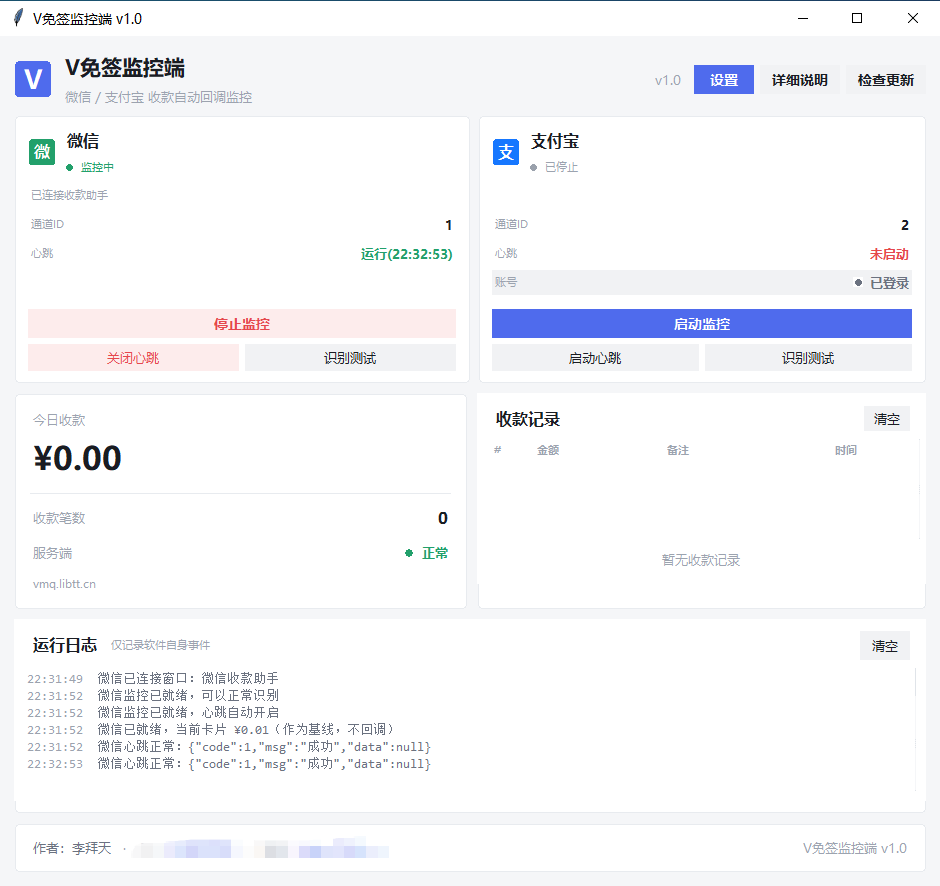
电脑端主界面从上到下依次是:
- 顶部栏:软件名称、版本号、设置按钮、帮助按钮
- 平台卡片区:微信和支付宝各一张卡片,显示监控状态、心跳状态、账号状态、通道 ID,以及启动/停止按钮
- 统计区:左边是今日收款总额、收款笔数、服务端连接状态;右边是收款记录列表
- 日志区:实时滚动显示运行日志,只有这个区域可以滚动,整个窗口是固定的
- 底部栏:作者信息、联系方式、博客地址、版本号
日志颜色的含义:绿色是成功事件(监控启动、心跳正常、收款回调成功),红色是错误(识别失败、回调失败、窗口丢失),蓝色是普通信息,橙色是提示。
手机端主界面:顶部显示监控状态和收入统计,中部是收款记录列表,底部是操作按钮。点击记录可以查看详情,长按或滑动可以清空。
常见问题与解决方案
Q1:点了启动监控,但日志一直没有「已就绪」
先看日志停在哪一步。如果停在「未找到微信窗口」,说明微信没开或者没登录;如果提示「窗口已最小化」,把窗口恢复出来;如果提示「暂未识别到收款卡片」,说明窗口找到了但画面里没有收款内容,把「收款助手」窗口拉大一点或者往上翻一翻让卡片露出来。
Q2:识别到了收款,但服务端没有收到回调
先点「检测心跳」确认能不能连上服务端。如果心跳正常但回调失败,基本是通道 ID 填错了,去服务端后台核对通道管理里的数字。如果心跳也失败,检查域名、商户密钥、HTTPS 协议这三项。
Q3:支付宝一直显示「离线」或反复提示登录失效
程序会自动重连,多数情况等一会儿就恢复。如果长时间不恢复,去「设置 → 支付宝 → 登录支付宝」重新扫一次码。另外,如果同一时间段在多个地方登录同一个支付宝账号,会互相挤下线,建议只在一台设备上挂着。
Q4:提示「授权码不正确」
邮箱密码栏填成了登录密码。QQ 邮箱必须用「授权码」,去 QQ 邮箱网页版 → 设置 → 账户 → 开启 POP3/IMAP 服务 → 生成授权码。163 邮箱同理。
Q5:服务端出现金额对不上的账单,或者多出莫名其妙的订单
这种情况通常是误识别导致的。电脑端微信监控已经做了多重校验(必须找到「收款金额」标签、数字必须在其正下方、必须是合法金额格式、必须与关键词同框),正常不会误判;手机端更容易受通知内容干扰,建议换用电脑端。
另外请检查是否有多个监控端同时在线给同一个通道发了回调。同一个通道只能由一个监控端负责,重复运行必然重复推送。
Q6:程序启动就闪退,或者双击没反应
先确认系统是 Windows 10 或 11。Windows 7 SP1 理论上支持,但部分精简版系统缺少必要组件会失败。可以试试右键「以管理员身份运行」。如果杀毒软件把文件隔离了,去隔离区恢复并加入信任。
Q7:手机端监控开着但一条记录都没有
九成是通知使用权没给。去系统设置里的通知使用权列表确认 V免签监控端是开启状态。如果开了还是没有,试试重启手机,部分定制系统需要重启后权限才生效。
Q8:偶尔漏单,不是每笔都漏
典型的后台被杀。手机端去设置里关闭电池优化、允许自启动、把 APP 加入「受保护应用」或「后台白名单」。电脑端则检查是不是电脑睡眠了或者网络断了。
Q9:怎么测试整套流程是否正常
用另一个账号给自己转 0.01 元。正常流程是:监控端日志出现「识别到收款 ¥0.01」,紧接着出现「回调成功」,服务端后台能看到这笔订单。三个环节都通才算真正配好了。注意监控启动后的第一笔只作为基线不回调,所以第一次测试请转两笔,或者先启动监控再发起转账。
Q10:软件提示有新版本,怎么更新
电脑端会在启动时检查更新,弹窗会显示新版本号和更新内容,点「前往下载」会跳转到下载页。程序不会自动安装,你手动下载后替换原文件即可,配置文件保存在 %APPDATA%\VmqMonitorPC\,覆盖 EXE 不会丢失配置。
手机端同样支持软件内检查更新,点更新后会自动下载 APK 并拉起系统安装器。
使用建议与注意事项
1. 一定要开启邮件提醒。监控掉了你不会知道,邮件能第一时间通知你。这是最低成本的风险兜底。
2. 先用小额测试再正式上线。配置完不要直接等真实订单,先转 0.01 元走通全流程,确认日志、回调、服务端三个环节都没问题。
3. 同一个通道不要挂多个监控端。重复运行必然重复回调,会导致重复发货或账单错乱。
4. 商户密钥不要泄露。泄露后别人可以伪造回调,直接造成资金损失。怀疑泄露立刻去后台重新生成。
5. 关于识别准确率。支付宝是直接读接口数据,零误差;微信走图像识别,已经做了锚点定位和多重校验,误判率极低但无法从原理上承诺 100%。如果业务对金额精度要求极高,优先使用支付宝通道。
6. 电脑不要睡眠。挂机电脑请在电源设置里把「睡眠」设为「从不」,只关屏幕不影响监控。断电或休眠会导致心跳中断、服务端显示离线。
7. 数据保存在本地。收款记录和日志都存在本机 %APPDATA%\VmqMonitorPC\ 目录,卸载或删除程序不会自动清理,需要手动删除整个文件夹。
写在最后
整套配置其实就三件事:服务端拿到密钥和通道 ID → 监控端填进去 → 启动监控等「已就绪」。剩下的时间基本都是在处理各种环境问题(权限、后台、网络)。
如果你按手册操作后仍然有问题,欢迎在评论区留言,请附上监控端的日志截图和你的系统版本,这样能最快定位问题。只描述现象而不给日志的话,排查起来会慢很多。
作者:李拜天 博客:https://libtt.cn QQ:33329760
1 本站一切资源不代表本站立场,并不代表本站赞同其观点和对其真实性负责。
2 本站一律禁止以任何方式发布或转载任何违法的相关信息,访客发现请向站长举报
3 本站资源大多存储在云盘,如发现链接失效,请联系我们我们会第一时间更新。




暂无评论内容