



介绍
iPhone 快捷指令发布 WordPress 文章详细教程:支持分类、草稿、多图上传与子比幻灯片
平时使用手机发布 WordPress 文章时,需要打开网站后台、填写标题、选择分类、上传图片、设置文章状态,然后再检查文章是否发布成功,整个流程比较繁琐。
为了简化手机端的文章发布操作,我制作了一条名为“WordPress 小助手”的 iPhone 快捷指令。通过这条快捷指令,可以直接填写文章标题、粘贴古腾堡文章代码、选择分类、上传多张图片,并通过 WordPress REST API 将文章提交到网站。
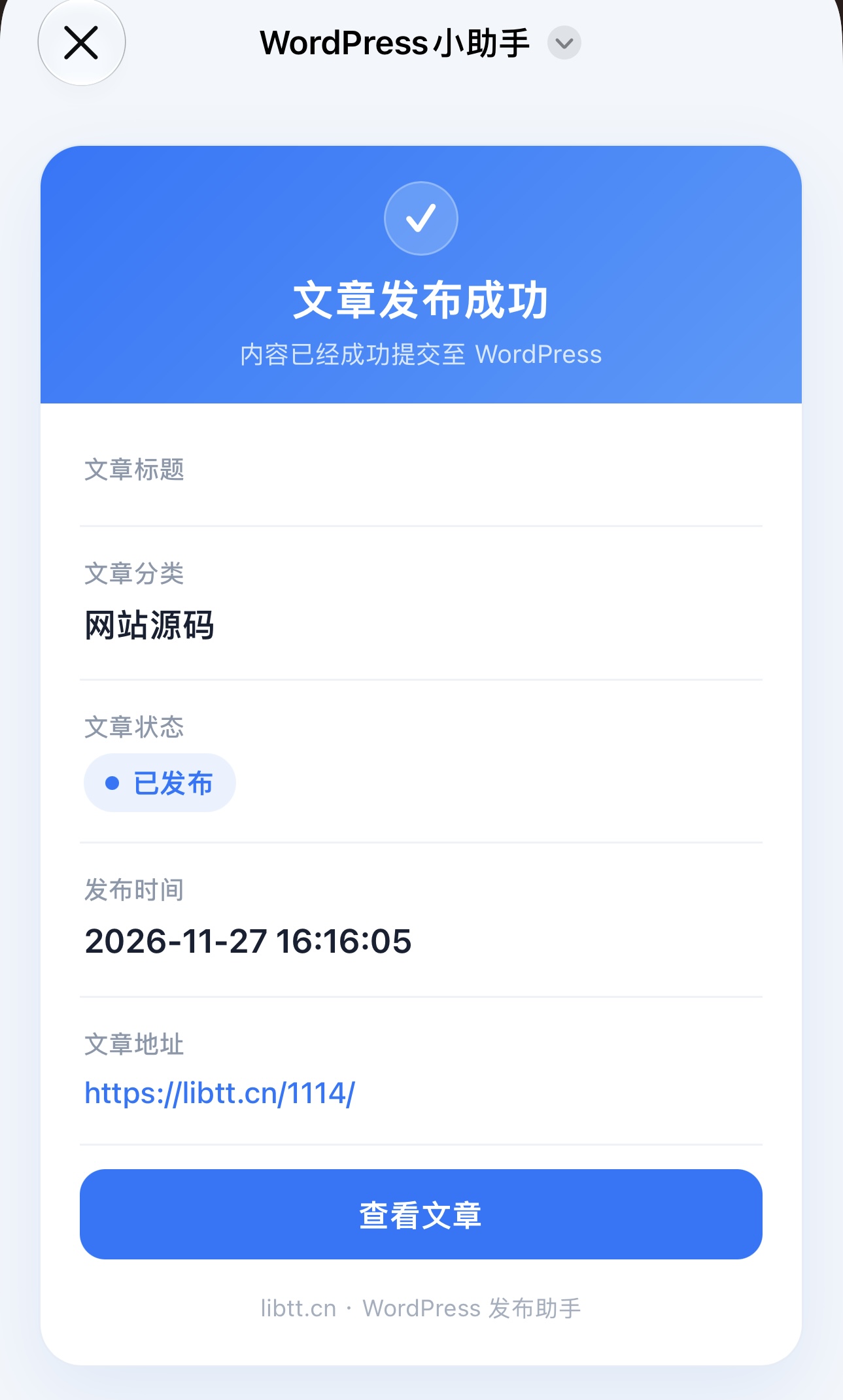
快捷指令同时支持立即发布和保存草稿。文章处理完成后,还会显示文章标题、分类、状态、发布时间和文章地址;如果发布失败,则会显示错误原因、错误代码和服务器返回信息。
本文将详细介绍这条快捷指令的主要功能、准备工作、使用方法和常见问题。
一、快捷指令主要功能
- 输入 WordPress 文章标题;
- 粘贴古腾堡区块或 HTML 文章代码;
- 通过菜单选择 WordPress 文章分类;
- 选择立即发布或保存草稿;
- 选择是否上传幻灯片图片;
- 一次选择并上传多张照片;
- 自动将照片转换成 JPEG 格式;
- 自动把图片上传到 WordPress 媒体库;
- 自动获取图片 ID 和图片地址;
- 自动生成古腾堡图片区块代码;
- 自动生成子比主题幻灯片代码;
- 自动替换正文中的幻灯片占位符;
- 通过 WordPress REST API 提交文章;
- 发布成功后显示文章详细信息;
- 发布失败后显示错误原因和服务器返回信息。
整个流程都可以直接在 iPhone 上完成,不需要频繁进入 WordPress 后台重复操作。
二、使用前需要准备什么
1. 一台 iPhone 或 iPad
快捷指令通过苹果系统自带的“快捷指令”App 运行。如果设备中没有该应用,可以在 App Store 搜索并安装苹果官方的“快捷指令”。
2. 一个正常运行的 WordPress 网站
网站需要能够正常访问 WordPress REST API。WordPress 默认已经提供 REST API,一般不需要额外安装接口插件。
如果网站安装了安全插件、防火墙或 REST API 限制插件,需要确认文章接口和媒体接口没有被完全关闭。
3. 具有文章发布权限的 WordPress 账号
用于连接快捷指令的 WordPress 账号至少需要具备以下权限:
- 创建文章;
- 编辑文章;
- 保存草稿;
- 上传媒体文件;
- 发布文章。
如果账号只能创建草稿而没有发布权限,选择“立即发布”时可能会返回权限不足的错误。
4. WordPress 应用程序密码
快捷指令通过 WordPress REST API 与网站通信,因此需要使用 WordPress 应用程序密码完成身份验证。
进入 WordPress 后台,依次打开“用户”“个人资料”“应用程序密码”,然后创建一个新的应用程序密码。
应用程序名称可以填写:
iPhone 快捷指令创建完成后,需要立即保存生成的应用程序密码。关闭页面后,通常无法再次查看完整密码。
应用程序密码属于敏感信息。不要把用户名、应用程序密码或包含认证信息的快捷指令公开分享给其他人。需要分享快捷指令时,请先删除其中的个人认证信息。
5. 网站建议使用 HTTPS
建议网站使用 HTTPS 加密连接,不要通过普通 HTTP 传输 WordPress 用户名和应用程序密码。
文章发布接口格式如下:
https://你的域名/wp-json/wp/v2/posts媒体上传接口格式如下:
https://你的域名/wp-json/wp/v2/media三、快捷指令工作流程
输入文章标题
↓
粘贴文章代码
↓
选择文章分类
↓
选择发布状态
↓
选择是否上传图片
↓
上传并处理图片(可选)
↓
生成并替换幻灯片代码
↓
调用 WordPress REST API
↓
发布文章或保存草稿
↓
显示发布结果
如果选择“不上传图片”,快捷指令会跳过选择照片、转换图片、上传媒体和生成幻灯片代码等步骤,然后直接继续提交文章。
四、快捷指令详细使用教程
第一步:运行快捷指令
打开 iPhone 上的“快捷指令”App,找到 WordPress 文章发布快捷指令,然后点击运行。
运行后,快捷指令会依次要求输入文章标题、粘贴文章代码、选择文章分类、选择发布状态以及选择是否上传图片。
第二步:输入文章标题
快捷指令首先会弹出文章标题输入框。在输入框中填写准备发布的文章标题,例如:
iPhone 快捷指令发布 WordPress 文章教程输入完成后点击“完成”。该内容会作为 WordPress 文章的正式标题提交。
发布前建议检查标题中是否存在错别字、多余空格或不必要的换行。
第三步:粘贴文章代码
输入标题后,快捷指令会要求粘贴文章正文代码。这里可以粘贴以下类型的内容:
- WordPress 古腾堡区块代码;
- 子比主题区块代码;
- 普通 HTML 代码;
- 已经排版完成的文章模板。
如果文章需要插入自动生成的幻灯片,请提前在文章代码对应位置加入下面的占位符:
{{CAROUSEL}}快捷指令上传图片并生成幻灯片后,会自动查找这个占位符,并将其替换成完整的子比主题幻灯片代码。
为了方便识别,建议把幻灯片占位符单独放在一行,不要在占位符前后添加其他文字。
如果文章不需要幻灯片,可以不添加该占位符,并在后面的菜单中选择“不上传图片”。
第四步:选择文章分类
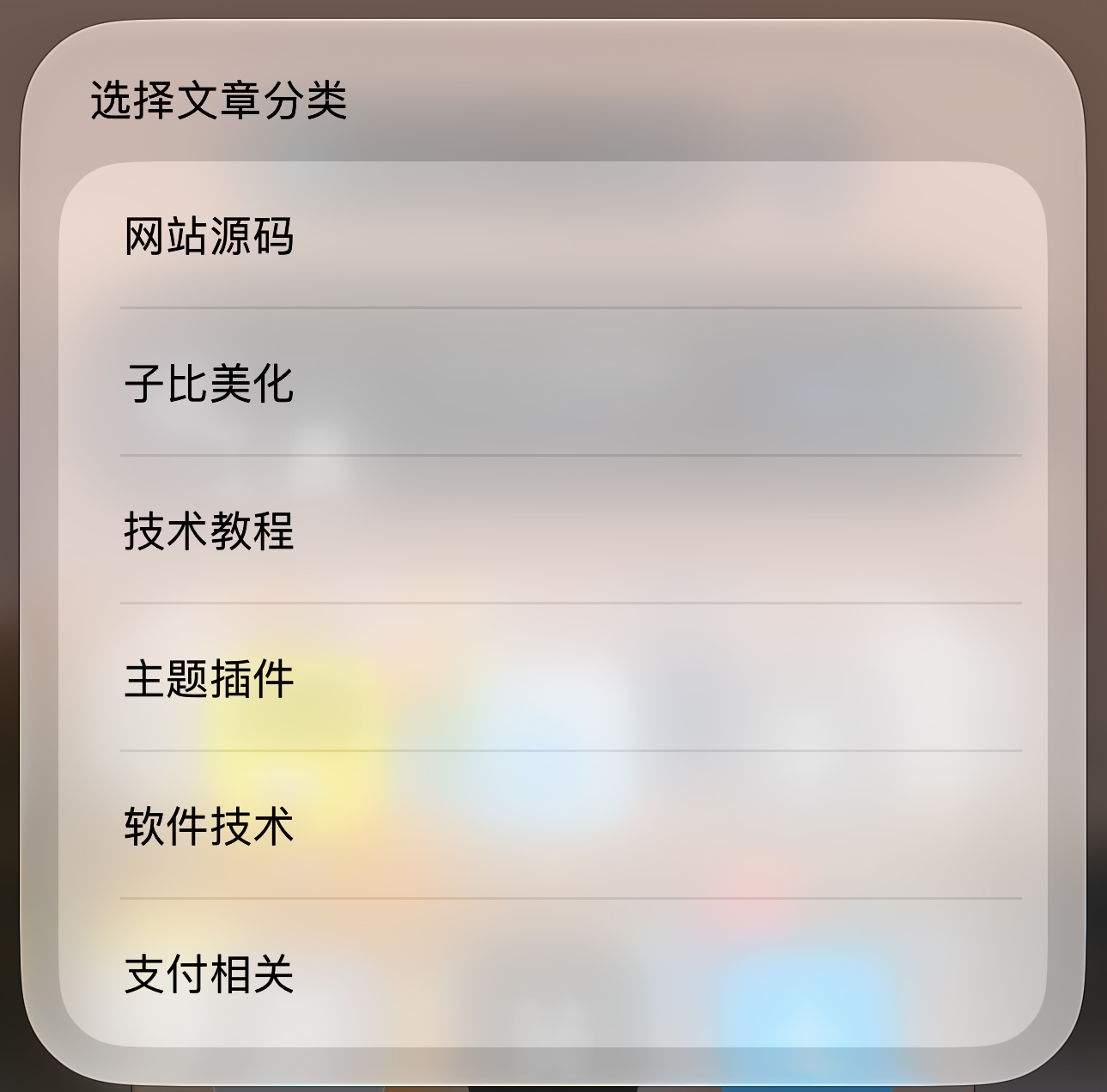
粘贴文章代码后,快捷指令会显示文章分类菜单。根据文章内容选择对应的分类即可。
分类菜单可以根据自己的网站进行设置,例如:
点击分类名称后,快捷指令会自动保存该分类对应的 WordPress 分类 ID,并在提交文章时发送给 WordPress。
发布结果页面会显示选择的中文分类名称。例如选择“网站源码”,发布完成后会显示:
文章分类:网站源码正常使用时不需要手动输入分类 ID。
第五步:选择发布状态
选择分类后,快捷指令会要求选择文章的处理方式。
立即发布
选择“立即发布”后,快捷指令会把文章以 publish 状态提交给 WordPress。处理成功后,文章会直接出现在网站前台。
保存草稿
选择“保存草稿”后,快捷指令会把文章以 draft 状态提交给 WordPress。文章不会立即在网站前台公开,可以稍后进入 WordPress 后台继续修改、预览或发布。
如果文章还没有完全检查完成,建议先选择“保存草稿”。
第六步:选择是否上传图片
快捷指令接下来会询问是否上传幻灯片图片,可以根据文章的实际情况选择“上传图片”或“不上传图片”。
选择“上传图片”
选择后,快捷指令会打开系统相册,让用户选择一张或多张照片。选择完成后,会自动执行以下操作:
- 将照片转换成 JPEG 格式;
- 逐张上传到 WordPress 媒体库;
- 获取每张图片的媒体 ID;
- 获取每张图片的网络地址;
- 生成古腾堡图片区块代码;
- 合并全部图片区块;
- 生成完整的子比主题幻灯片代码;
- 替换正文中的幻灯片占位符。
选择“不上传图片”
选择后,快捷指令会跳过选择照片、转换 JPEG、上传媒体、获取媒体 ID、获取图片地址以及生成幻灯片代码等步骤,然后直接进入文章发布流程。
在“不上传图片”分支中,快捷指令会把正文中可能存在的幻灯片占位符替换为空白,避免占位符原样出现在最终文章中。
如果文章不需要幻灯片,选择“不上传图片”可以明显缩短快捷指令的运行时间。
第七步:选择需要上传的照片
如果选择“上传图片”,系统相册会自动打开。可以一次选择多张图片,选择完成后点击右上角的“添加”。
图片的选择顺序可能会影响幻灯片中的排列顺序,因此建议按照文章需要的展示顺序选择照片。
快捷指令会把选择的图片统一转换成 JPEG 格式,然后逐张上传到 WordPress 媒体库。
上传所需时间通常与以下因素有关:
- 选择的图片数量;
- 单张图片的文件大小;
- 当前网络速度;
- WordPress 服务器响应速度;
- 网站安全插件或防火墙限制。
上传过程中建议保持快捷指令在前台运行,不要频繁切换网络、锁定手机或强制关闭快捷指令。
第八步:自动上传到 WordPress 媒体库
选择图片后,快捷指令会调用 WordPress 媒体接口,将图片上传到网站媒体库。
https://你的域名/wp-json/wp/v2/media每张图片上传成功后,WordPress 会返回对应的媒体信息,其中主要包括:
id
source_url
这两个字段分别表示:
id:WordPress 媒体附件 ID;source_url:图片在网站上的完整访问地址。
快捷指令会利用图片 ID 和图片地址自动生成古腾堡图片区块,不需要手动复制媒体 ID 或图片链接。
生成的单张图片区块结构类似:
<!-- wp:image {"id":123,"sizeSlug":"large","linkDestination":"none"} -->
<figure class="wp-block-image size-large">
  <img src="https://example.com/wp-content/uploads/example.jpg"

       class="wp-image-123"/>
</figure>
<!-- /wp:image -->
多张图片处理完成后,快捷指令会将它们合并,并放入子比主题的幻灯片结构中。
第九步:自动替换幻灯片占位符
图片全部上传成功后,快捷指令会生成完整的幻灯片代码,然后在原文章中查找幻灯片占位符,并将其替换为生成的幻灯片内容。
整个替换过程由快捷指令自动完成,不需要手动复制图片链接,也不需要逐张插入媒体库图片。
需要注意的是,占位符的大小写、花括号和拼写必须完全一致,否则快捷指令可能无法找到需要替换的位置。
第十步:提交文章到 WordPress
文章标题、正文、分类和状态全部准备完成后,快捷指令会调用 WordPress 文章接口:
https://你的域名/wp-json/wp/v2/posts文章分类可以通过请求地址中的查询参数提交,例如:
https://你的域名/wp-json/wp/v2/posts?categories%5B%5D=8其中数字 8 代表目标文章分类的 ID。
请求正文主要包含以下字段:
{
  "title": "文章标题",
  "content": "最终文章内容",
  "status": "publish"
}title:文章标题;content:替换幻灯片后的最终文章正文;status:文章发布状态。
如果选择保存草稿,文章状态会设置为:
draft五、如何查看发布结果
WordPress 创建文章成功后,会返回完整的文章信息。快捷指令会从返回结果中读取以下内容:
- 文章 ID;
- 文章标题;
- 文章分类;
- 文章状态;
- 发布时间;
- 文章地址。
发布成功后,快捷指令会通过“WordPress 小助手”结果页面显示文章详细信息,例如:
文章发布成功

文章标题:iPhone 快捷指令发布 WordPress 文章教程
文章分类:技术教程
文章状态:已发布
发布时间:2026-11-27 15:10:30
文章地址:https://example.com/1090/
如果结果页面中设置了“查看文章”按钮,点击后可以直接打开文章地址。
如果选择的是“保存草稿”,文章状态会显示为“草稿”。由于草稿不会在网站前台公开显示,可能需要登录 WordPress 后台才能查看和编辑。
六、WordPress 文章状态说明
WordPress 文章不只有“已发布”和“草稿”两种状态。常见文章状态如下:
| WordPress 状态 | 中文含义 |
|---|---|
publish | 已发布 |
draft | 草稿 |
pending | 待审核 |
private | 私密发布 |
future | 定时发布 |
trash | 回收站 |
auto-draft | 自动草稿 |
inherit | 继承 |
快捷指令可以通过字典将 WordPress 返回的英文状态转换成中文。如果主题或插件注册了其他自定义状态,可以直接显示 WordPress 返回的原始状态,避免把未知状态错误识别为草稿。
七、文章发布失败怎么办
如果文章没有发布成功,快捷指令会进入失败处理流程,并显示以下信息:
- 失败原因;
- 错误代码;
- HTTP 状态码;
- WordPress 服务器返回信息。
失败结果可能类似:
文章发布失败

失败原因:抱歉,您不能为此用户创建文章。
错误代码:rest_cannot_create
HTTP 状态码:401
通过失败页面中的错误代码和返回信息,可以更快地判断问题来自账号权限、应用程序密码、网站接口还是网络连接。
八、常见错误及解决方法
1. 提示没有创建文章的权限
可能显示以下错误代码:
rest_cannot_create或者显示:
抱歉,您不能为此用户创建文章。常见原因包括:
- WordPress 账号权限不足;
- 应用程序密码错误或已经失效;
- 请求认证信息填写错误;
- 网站安全插件拦截 REST API;
- 当前用户没有创建或发布文章的权限。
可以先确认该账号能否在 WordPress 后台正常创建和发布文章,然后重新生成应用程序密码进行测试。
2. 返回 HTTP 401
401 通常表示身份验证失败,可能原因包括:
- WordPress 用户名填写错误;
- 应用程序密码填写错误;
- 应用程序密码已经被删除;
- 服务器没有正确传递 Authorization 请求头;
- 安全插件拦截了 REST API 身份验证。
3. 返回 HTTP 403
403 通常表示服务器已经识别请求,但拒绝执行。可能原因包括:
- 用户权限不足;
- 安全插件拦截请求;
- 服务器防火墙限制接口访问;
- WordPress REST API 被限制;
- 服务器禁止使用应用程序密码。
4. 图片上传失败
图片上传失败可能与以下原因有关:
- 图片文件过大;
- WordPress 限制上传文件大小;
- 服务器 PHP 上传限制过低;
- 当前网络连接中断;
- 用户没有上传媒体文件的权限;
- 安全插件拦截媒体接口;
- 媒体上传接口地址填写错误。
第一次测试时,建议只选择一张体积较小的图片。确认上传成功后,再逐渐增加图片数量。
5. 图片已上传,但文章没有显示幻灯片
请检查原文章代码中是否包含完全正确的幻灯片占位符。
需要注意以下问题:
- 不要在占位符中间加入空格;
- 不要修改花括号数量;
- 不要使用中文花括号;
- 不要把占位符拆成两行;
- 占位符必须位于最终提交的文章正文中;
- 发布请求中的正文必须选择“最终文章内容”变量。
6. 文章分类变成“未分类”
这通常说明文章请求中没有正确提交分类 ID,或者快捷指令中的分类 ID 与网站当前分类不一致。
如果新增、删除或调整了 WordPress 分类,需要同步修改快捷指令中的分类菜单和对应 ID。
通过 URL 查询参数提交分类时,格式类似:
?categories%5B%5D=分类ID7. 发布时间格式不正确
WordPress 返回的原始时间可能类似:
2026-11-27T15:10:30快捷指令可以将它格式化成:
2026-11-27 15:10:30如果结果页面仍然显示字母 T,说明页面可能使用了原始“发布时间”变量,而不是处理后的“格式化时间”变量。
8. 提示无法将文本转换为字典
这通常说明保存完整 WordPress 响应的变量被日期、标题、链接或其他文本覆盖了。
完整的文章接口响应应该始终保存在“发布结果”变量中,不要在后续步骤中重新给该变量赋值。
不同字段应分别保存到不同变量中:
| WordPress 返回字段 | 快捷指令变量 |
|---|---|
id | 返回文章ID |
title.raw | 返回文章标题 |
status | 返回文章状态 |
date | 发布时间 |
link | 文章地址 |
9. 快捷指令运行到一半停止
常见原因包括:
- 网络连接中断;
- WordPress 服务器响应超时;
- 图片数量过多;
- 单张图片文件过大;
- 快捷指令切换到后台时间过长;
- “获取 URL 内容”动作遇到网络层错误。
建议保持网络稳定,不要一次选择过多大图,并在快捷指令运行期间保持应用处于前台。
九、使用建议
1. 第一次使用先保存草稿
首次测试快捷指令时,建议选择“保存草稿”。确认标题、分类、正文、图片和幻灯片全部正常后,再使用“立即发布”。
2. 先使用少量图片测试
第一次测试图片上传时,建议只选择一到两张图片。确认媒体上传、代码生成和幻灯片显示都正常后,再增加图片数量。
3. 发布前检查文章占位符
如果选择上传幻灯片图片,需要确认文章代码中已经加入正确的幻灯片占位符。如果选择不上传图片,快捷指令则会将占位符删除后再发布文章。
4. 提前整理图片顺序
快捷指令会按照图片处理顺序生成图片区块。如果对幻灯片顺序有要求,建议提前在相册中整理图片,并按照需要的顺序进行选择。
5. 文章较长时保留原稿
建议在运行快捷指令前保留一份文章原稿。这样即使出现网络异常或接口请求失败,也可以重新运行,而不需要重新编辑全部正文。
6. 不要公开应用程序密码
应用程序密码相当于快捷指令访问 WordPress 的授权凭证。录制教程、发布截图或分享快捷指令前,一定要检查是否包含用户名、Authorization 请求头或应用程序密码。
十、快捷指令适合哪些场景
- 使用 iPhone 随时发布 WordPress 文章;
- 经常发布固定格式的文章;
- 使用 WordPress 古腾堡区块编辑器;
- 使用子比主题幻灯片组件;
- 经常需要上传多张文章配图;
- 不方便登录 WordPress 后台;
- 希望快速创建并保存文章草稿;
- 希望将文章发布流程标准化;
- 需要在手机端查看清晰的发布结果。
对于需要频繁更新内容的网站来说,这条快捷指令可以减少大量重复操作。
十一、完整使用流程总结
- 运行 WordPress 文章发布快捷指令;
- 输入文章标题;
- 粘贴古腾堡或 HTML 文章代码;
- 选择文章分类;
- 选择立即发布或保存草稿;
- 选择是否上传幻灯片图片;
- 如果上传图片,从相册选择一张或多张照片;
- 等待图片上传和幻灯片代码生成;
- 等待快捷指令向 WordPress 提交文章;
- 查看发布结果;
- 打开文章地址检查最终效果。
如果选择“不上传图片”,快捷指令会自动跳过照片选择、图片上传和幻灯片生成步骤。
十二、后续可以增加的功能
在现有发布功能的基础上,还可以继续增加更多自动化功能,例如:
- 自动设置文章特色图片;
- 自动生成文章摘要;
- 选择或自动添加文章标签;
- 上传前自动压缩图片;
- 自动重命名图片文件;
- 支持定时发布文章;
- 发布前预览最终正文;
- 将发布记录保存到备忘录;
- 发布成功后自动复制文章地址;
- 发布完成后直接分享文章;
- 支持一次选择多个文章分类;
- 增加文章更新和编辑功能。
十三、写在最后
通过 iPhone 快捷指令和 WordPress REST API,可以把原本需要在网站后台完成的多项操作整合成一套自动化流程。
从输入标题、粘贴正文、选择分类,到上传图片、生成幻灯片、发布文章和显示结果,整个过程都可以直接在手机上完成。
对于经常使用固定模板发布文章的用户,这种方式不仅能够提高发布效率,还可以减少分类错误、代码遗漏和重复上传等问题。
如果你经常使用 iPhone 管理 WordPress 网站,这条快捷指令会是一款非常实用的手机端文章发布工具。
1 本站一切资源不代表本站立场,并不代表本站赞同其观点和对其真实性负责。
2 本站一律禁止以任何方式发布或转载任何违法的相关信息,访客发现请向站长举报
3 本站资源大多存储在云盘,如发现链接失效,请联系我们我们会第一时间更新。





暂无评论内容